
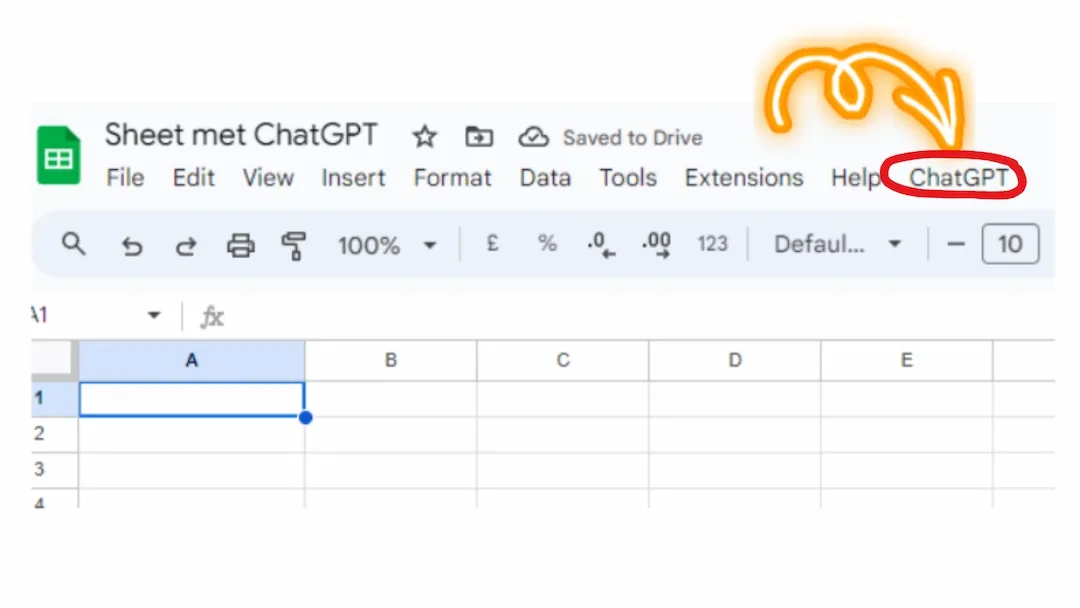
ChatGPT toevoegen aan Google Sheets
Velen van jullie hebben vast wel eens de (betaalde) mogelijkheden gezien om formules te laten maken in Excel of Google Sheets.
Het is echter redelijk simpel om zelf ChatGPT geheel gratis toe te voegen aan bijv. je Google Sheets.
Als iemand die dagelijks gebruik maakt van oa. Google Sheets, heb ik namelijk gemerkt dat de efficiëntie minder is als ik steeds moet schakelen tussen verschillende vensters om informatie te krijgen in ChatGPT die ik nodig heb voor mijn berekeningen of analyses in Google sheets.
Deze integratie is een gamechanger die je efficiëntie verhoogt en je workflow stroomlijnt.
Door de integratie van ChatGPT in mijn sheets kan ik mijn vragen nu rechtstreeks in de spreadsheet stellen en ontvang ik automatisch, netjes geordende en gekleurde antwoorden of zelf complexe code en formules.
Deze naadloze workflow bespaart tijd en vermindert fouten, wat resulteert in een soepel en productief werkproces.
Als je zelf ook GPT wilt integreren in jouw Google Sheets, hier is een eenvoudige stap-voor-stap handleiding hoe je dit kan doen:
Stappenplan voor ChatGPT-integratie in Google Sheets
Hoe Installeer je GPT voor Google Sheets: Een Stapsgewijze Gids
Wil je de kracht van GPT integreren in je Google Sheets? Volg deze eenvoudige stappen om ChatGPT te gebruiken in Google Sheets met behulp van een API-sleutel. Hier is hoe je dat doet:
Stap 1: Open Google Sheets en Toegang tot Apps Script
- Open een Google Sheets-document.
- Ga naar Extensies > Apps Script.
Stap 2: Maak een Nieuw Script
- Verwijder eventuele bestaande code in de scripteditor.
- Kopieer en plak de volgende code in de scripteditor:
const API_KEY = 'JOUW_API_SLEUTEL'; // Vervang dit door jouw echte API-sleutel
function onOpen() {
const ui = SpreadsheetApp.getUi();
ui.createMenu('ChatGPT')
.addItem('Stel een vraag aan ChatGPT', 'showPrompt')
.addToUi();
}
function showPrompt() {
const ui = SpreadsheetApp.getUi();
const response = ui.prompt('Stel een vraag aan ChatGPT', 'Voer je vraag in:', ui.ButtonSet.OK_CANCEL);
if (response.getSelectedButton() == ui.Button.OK) {
const question = response.getResponseText();
const answer = getChatGPTResponse(question);
const answerLines = answer.split('\n');
const sheet = SpreadsheetApp.getActiveSpreadsheet().getActiveSheet();
const activeCell = sheet.getActiveCell();
const numRows = answerLines.length;
const range = sheet.getRange(activeCell.getRow(), activeCell.getColumn(), numRows, 1);
// Zet de waarden in de cellen
range.setValues(answerLines.map(line => [line]));
// Stel de achtergrondkleur in op lichtgroen
range.setBackground('#d9ead3'); // Lichtgroene kleur
}
}
function getChatGPTResponse(question) {
const url = 'https://api.openai.com/v1/chat/completions'; // Pas de URL aan indien nodig
const payload = {
model: 'gpt-4', // Specificeer het model dat je wilt gebruiken
messages: [{role: 'user', content: question}],
};
const options = {
method: 'post',
contentType: 'application/json',
headers: {
Authorization: 'Bearer ' + API_KEY,
},
payload: JSON.stringify(payload),
};
try {
const response = UrlFetchApp.fetch(url, options);
const json = JSON.parse(response.getContentText());
return json.choices[0].message.content;
} catch (e) {
Logger.log(e);
return 'Fout: ' + e.message;
}
}
Stap 3: Stel het Script In
- Vervang 'JOUW_API_SLEUTEL' door je echte OpenAI API-sleutel.
- Sla het script op met een betekenisvolle naam, bijvoorbeeld "chatgpt integration".
Wat is een API key en hoe krijg je zo’n API sleutel? In de context van dit artikel gaat het even te ver om dat helemaal uit te leggen maar met een betaalde ChatGPT account kun je eenvoudig een API sleutel aanmaken. Bottomline: met deze API koppel je je eigen ChatGPT aan je eigen Google Sheet.
Ga naar:
https://platform.openai.com/api-keys

Klik rechtsbovenop:
Geef een naam: bijv. ChatGPTvoorSheets en klik op “create security key”
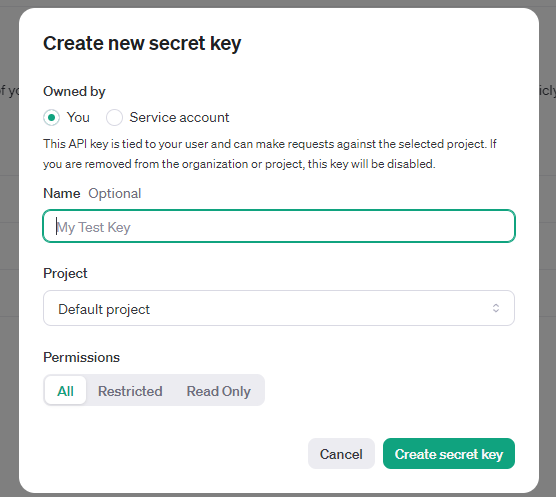
Stap 4: Verleen de Vereiste Machtigingen
Terug naar je Google Sheet. Je was bezig met je Apps script.
- Klik op het diskette-icoon om het script op te slaan.
- Ga naar Uitvoeren > onOpen om de functie uit te voeren en het menu toe te voegen aan je Google Sheets.
- Volg de autorisatieprocedure en verleen de vereiste machtigingen. Hier moet je even opletten. Omdat je met een script werkt staat Google dat niet zomaar toe. Je moet wel even aangeven dat je jezelf en je eigen script vertrouwt. Dat is een veiligheidsinstelling die ervoor zorgt dat vreemden niet zomaar scripts in een Sheet kunnen uitvoeren die jij gebruikt. Maar omdat dit helemaal alleen voor jezelf is, is het geen probleem. Jouw script, jouw omgeving, dus geef maar toestemming.
Je ziet nu dit:
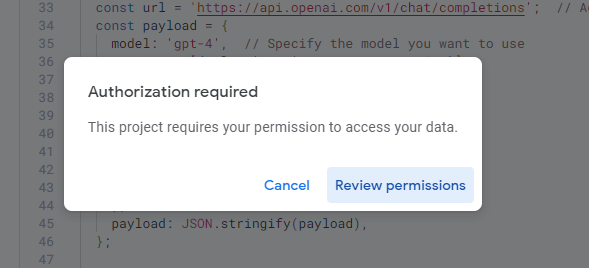
7. Er opent een nieuw venster, klik hier op "Review Permissions".
8. Kies het Google-account waarmee je werkt en selecteer dit. Google zal nu een waarschuwing geven dat je een script gaat uitvoeren. Prima, want het is jouw script!
Eigenlijk ben je je eigen app aan het bouwen. Best grappig. Die is alleen nog niet “goedgekeurd”. Niet schrikken dus. 9. Klik vervolgens op "Advanced".
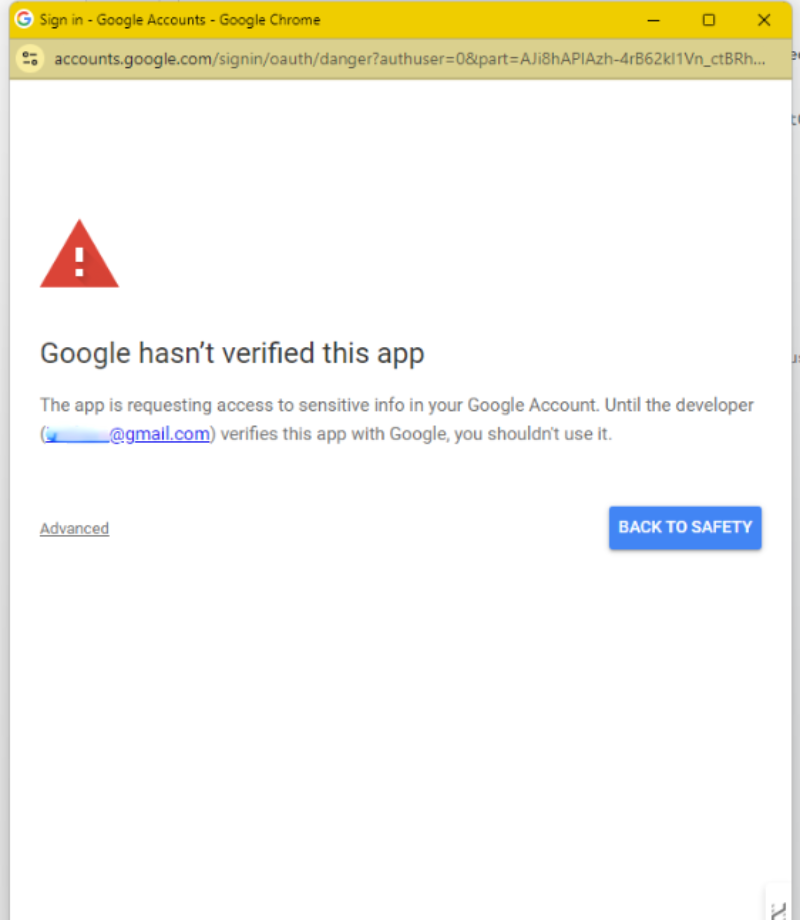
10. Scroll naar beneden en kies voor "Go to ChatGPT integration". (of de naam van jouw script) Hier moet je weer aangeven dat je je eigen script vertrouwt en wil gebruiken.
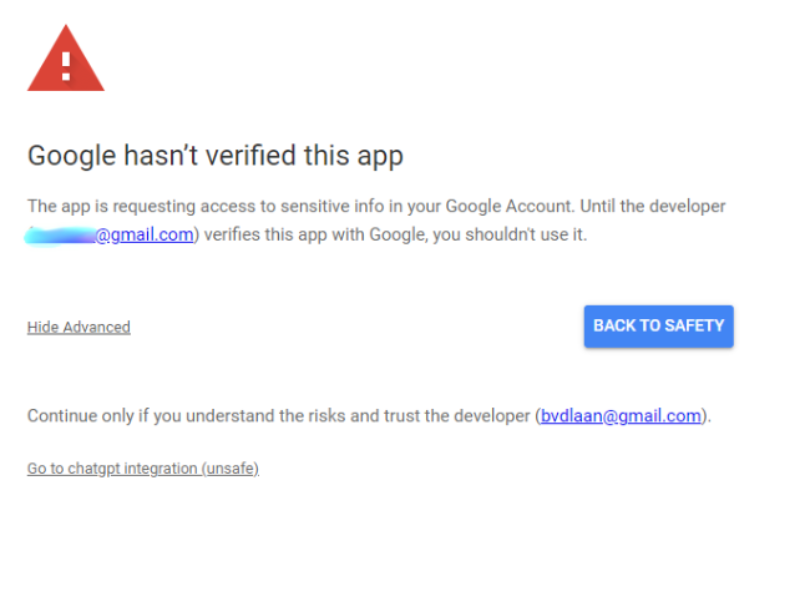
11. Een nieuw venster opent waarin je de verschillende rechten kunt zien die de extensie nodig heeft om goed te functioneren. Klik op "ALLOW".
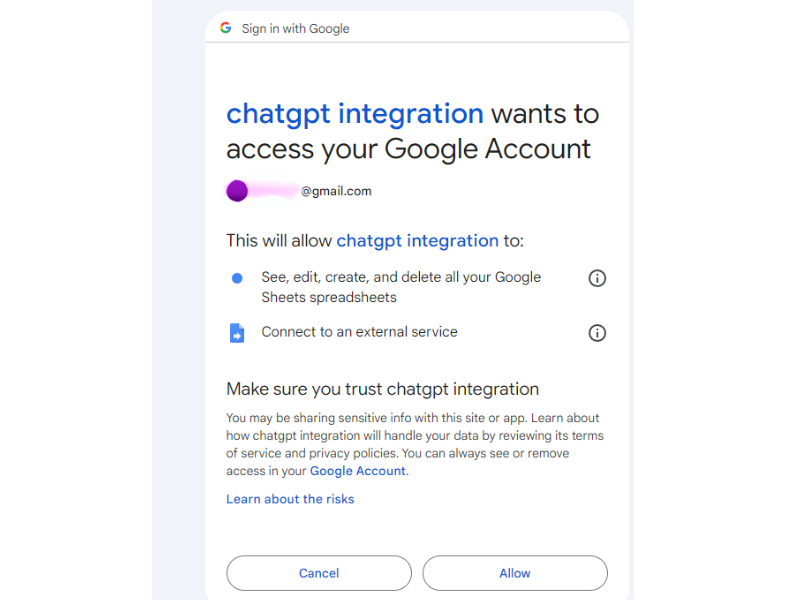
Bevestig dat je je eigen script vertrouwt en Klik ALLOW
Gefeliciteerd! Nu heb je ChatGPT in Google Sheets ingebouwd, zelfs in het menu! Een handig gestroomlijnde en efficiënte workflow met de integratie van ChatGPT altijd binnen handbereik.
De voordelen van ChatGPT in Sheets
Met deze integratie van GPT in Google Sheets hoef je niet langer constant te schakelen tussen verschillende vensters en handmatig te kopiëren en plakken vanuit ChatGPT. Alles wat je nodig hebt, bevindt zich nu binnen dezelfde Google Sheets-omgeving. Dit maakt je werk niet alleen efficiënter, maar ook veel overzichtelijker. Stel je vragen direct in de spreadsheet en ontvang de antwoorden automatisch, netjes gescheiden en gekleurd. Zo kun je je volledig concentreren op je gegevens en analyses zonder onderbrekingen. Deze naadloze workflow bespaart tijd en vermindert fouten, wat resulteert in een soepel en productief werkproces.
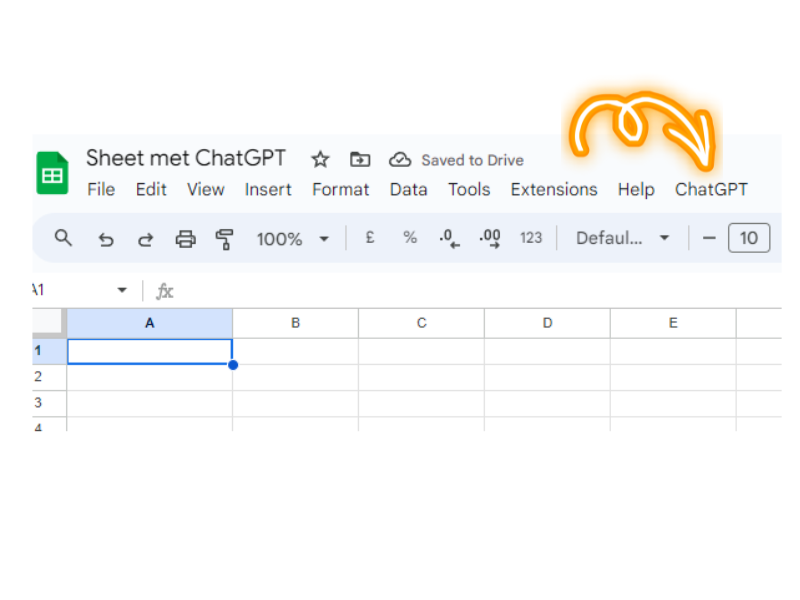
Stap 5: Gebruik het Aangepaste Menu om Vragen te Stellen
- Na autorisatie zie je dus een nieuw menu-item genaamd "ChatGPT" in de menubalk.
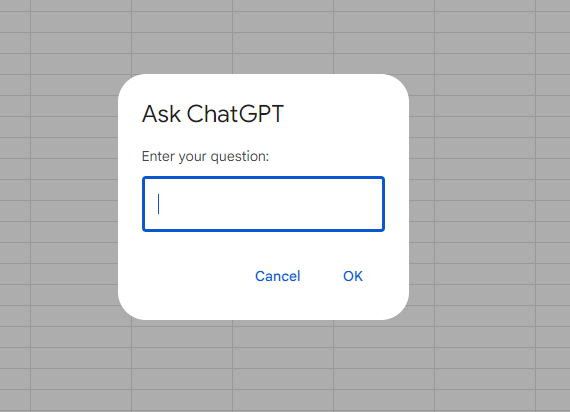
- Klik op ChatGPT > Stel een vraag aan ChatGPT om een prompt te openen.
- Voer je vraag in en klik op OK.
- Het antwoord van ChatGPT wordt opgesplitst in afzonderlijke regels en ingevoerd vanaf de actieve cel, met een lichtgroene achtergrondkleur om deze te onderscheiden van andere cellen.
Met deze gids kun je eenvoudig GPT integreren in je Google Sheets en direct vanuit je spreadsheet vragen stellen. Probeer het uit en ervaar de voordelen van AI-assistentie in je dagelijkse werk!
Zo ziet het er uit
Wil je meer leren over handige AI tools en integraties? Deze integratie en nog vele anderen komen terug in onze ChatGPT en AI opleidingen
Nog een paar dingen...
O ja, je krijgt ook nog een email van Google met de titel “security alert”. Maak je geen zorgen, je hebt alleen jezelf toestemming gegeven om gebruik te maken van je eigen script.
En nog een detail, je nieuwe menu werkt alleen in de sheet die je net gemaakt hebt. Wil je ook in andere sheets een menu inclusief ChatGPT? Maak dan een kopie van je sheet, het script wordt dan ook gekopieerd.
Is het je gelukt? Vragen? Stel ze in de comments op Linkedin.
 Barry van der Laan MBA
Deel dit artikel met iedereen die ChatGPT wil gebruiken in een Google Sheet. Veel plezier ermee.
#ChatGPT #GoogleSheets #AIintegratie #efficiëntwerken #AIassistentie
Veelgestelde vragen over ChatGPT in Google Sheets
Hoe voeg je ChatGPT toe aan Google Sheets?
Open in Google Sheets Extensies en kies Apps Script, plak het script in de editor en vervang JOUW_API_SLEUTEL door je eigen OpenAI API-sleutel. Sla het script op en voer onOpen uit om het menu toe te voegen. Daarna verleen je de gevraagde machtigingen. Volgens het artikel kost dit ongeveer 5 minuten.
Waar krijg je de API-sleutel voor ChatGPT vandaan?
Met een betaalde ChatGPT-account kun je eenvoudig een API-sleutel aanmaken op de API-keys-pagina van het OpenAI-platform. Je geeft de sleutel een naam, bijvoorbeeld ChatGPTvoorSheets, en klikt op create. Bewaar de sleutel, bijvoorbeeld in een e-mail aan jezelf of in Google Keep.
Waarom geeft Google een waarschuwing bij het autoriseren van het script?
Omdat je met een eigen script werkt dat nog niet door Google is goedgekeurd, vraagt Google om bevestiging dat je jezelf vertrouwt. Je klikt achtereenvolgens op Review Permissions, Advanced, Go to ChatGPT integration en ALLOW. Ook de security alert die je per e-mail ontvangt, komt doordat je jezelf toestemming hebt gegeven.
Hoe stel je een vraag aan ChatGPT in Google Sheets?
Na autorisatie verschijnt in de menubalk een menu-item ChatGPT. Kies daar Stel een vraag aan ChatGPT, voer je vraag in en klik op OK. Het antwoord wordt opgesplitst in afzonderlijke regels en ingevoerd vanaf de actieve cel, met een lichtgroene achtergrond.
Werkt het ChatGPT-menu ook in andere spreadsheets?
Nee, het nieuwe menu werkt alleen in de sheet waarin je het script hebt gemaakt. Wil je het menu ook in een andere sheet, maak dan een kopie van je sheet. Het script wordt dan mee gekopieerd.
Over de auteur
B.N. Van der Laan MBA is een gedreven AI-specialist met een master's degree in Financial Services. Hij combineert zijn diepgaande kennis met een passie voor innovatie om bedrijven te helpen de kracht van AI te benutten.
Van der Laan volgt de nieuwste ontwikkelingen op het gebied van AI op de voet en deelt zijn inzichten en expertise in pakkende artikelen en presentaties, waardoor hij een graag geziene spreker is op workshops en conferenties over AI. Zijn expertise reikt verder dan AI in de financiële sector. Hij is ervan overtuigd dat AI een transformatieve kracht kan zijn voor bedrijven in alle sectoren, en helpt organisaties om hun efficiëntie, productiviteit en innovatiekracht te verhogen.
Als eigenaar van AI Personeelstraining zet Van der Laan zich in voor het opleiden en bijscholen van professionals in AI-technologieën. Daarnaast is hij bestuurslid en penningmeester van de Nederlandse Vereniging van AI & Robotrecht.