Microsoft Copilot: 15 tips om meer uit office 365 te halen (2026)

De meeste medewerkers die Microsoft Copilot gebruiken, doen dat op één manier: ze typen een vraag, lezen het antwoord, en gaan verder. Dat is zo'n beetje het equivalent van een auto kopen en alleen op de eerste versnelling rijden.
Copilot zit inmiddels diep verweven in de hele Microsoft 365-suite — van Outlook tot Excel, van Teams tot PowerPoint. En juist die integratie maakt het zo krachtig, mits je weet wat er mogelijk is. Hieronder staan 15 concrete tips die je direct kunt toepassen, gerangschikt per applicatie.
Wat maakt Microsoft Copilot anders dan een gewone chatbot?
Microsoft Copilot is geen losstaande AI-tool — het is een assistent die toegang heeft tot jouw bestanden, je agenda, je e-mail en je documenten. Het verschil met een generieke chatbot is context: Copilot weet wie je bent, wat er in jouw inbox staat, en welke presentatie je vorige week hebt gemaakt.
Dat maakt de kwaliteit van wat je eruit haalt voor een groot deel afhankelijk van hoe goed je het instrueert. De tips hieronder zijn daarom niet alleen "klik hier" — ze laten zien hoe je Copilot zo stuurt dat het resultaat direct bruikbaar is.
Copilot Chat: vijf functies die de meeste gebruikers missen
Copilot Chat is het centrale startpunt. Maar de meeste medewerkers ontdekken alleen de oppervlakte. Dit zijn de vijf functies die het verschil maken.
1. Schakel tussen snelheid en diepgang
In de rechterbovenhoek van Copilot Chat zit een dropdown waarmee je kiest tussen Quick response — voor snelle antwoorden op eenvoudige vragen — en Think deeper, voor complexe analyses of redeneerwerk. Wil je een snelle samenvatting van een document? Quick response. Wil je een strategische analyse van marktgegevens? Think deeper. Veel gebruikers laten Think deeper volledig links liggen.
2. Vertel Copilot wie je bent
Via het driepuntenmenu in de instellingen kun je aangeven wie je bent en hoe je wilt dat Copilot reageert. Stel in dat het altijd beknopt antwoordt, alleen in het Nederlands schrijft, of vanuit een specifieke invalshoek reageert. Dit is een eenmalige instelling die bij elke sessie werkt — en die vrijwel niemand heeft ingevuld.
3. Automatiseer terugkerende taken
Selecteer Schedule this prompt in het driepuntenmenu om een prompt automatisch op een vast moment te laten uitvoeren. Een praktisch voorbeeld: elke maandagochtend om 8.00 uur een overzicht van je agenda en openstaande acties laten samenstellen en naar je e-mail sturen. Zo begin je de week altijd met een helder startpunt, zonder dat je zelf iets hoeft te doen.
4. Gebruik / om bestanden te koppelen
Typ een forward slash (/) in het invoerveld en Copilot opent direct een zoekfunctie voor jouw bestanden. Koppel een spreadsheet, Word-document of PDF en stel er vragen over. Copilot analyseert dan die specifieke bestanden — in plaats van te antwoorden vanuit algemene kennis. Dit is de meest onderbenutte functie voor medewerkers die regelmatig rapporten of data-analyses maken.
5. Genereer video's vanuit tekst of een presentatie
Via het tabblad Create kun je een genarrateerde video laten maken op basis van een tekstprompt of een bestaand PowerPoint-deck. Je past het transcript, de toon en de achtergrondmuziek aan, of exporteert het project naar Clipchamp voor verdere bewerking. Voor interne communicatie, onboarding-video's of klantpresentaties is dit een aanzienlijke tijdsbesparing.
Outlook: minder inbox-stress, betere e-mails
6. Laat Copilot je bijpraten na afwezigheid
Na een vakantie of drukke dag kun je Copilot vragen om een samenvatting van je inbox én je agenda te combineren. Het identificeert urgente actiepunten en aankomende vergaderingen — gerangschikt op prioriteit. In plaats van zelf door honderd e-mails te scrollen, heb je in twee minuten een helder overzicht.
7. Stel standaardinstructies in voor e-mailreacties
In de Draft instructions instellingen van Outlook geef je aan hoe Copilot standaard e-mails opstelt. Stel in dat antwoorden altijd kort zijn, met opsommingspunten werken, of een bepaalde aanhef gebruiken. Dit is met name waardevol voor medewerkers die veel klantcontact hebben en consistentie in toon en opmaak belangrijk vinden.
Excel: van data naar inzicht zonder formulekennis
8. Bouw een compleet werkboek via agentmodus
In de agentmodus van Copilot in Excel kun je in gewone taal beschrijven wat je wilt bouwen. Copilot doet vervolgens zelfstandig onderzoek, genereert data, structureert tabbladen en maakt grafieken en draaitabellen aan. Voor medewerkers die niet dagelijks met Excel werken, maakt dit complexe analyses plotseling toegankelijk.
9. Gebruik =COPILOT() direct in cellen
Dit is de meest verrassende functie: je kunt =COPILOT() als formule in een cel invoeren. Schrijf bijvoorbeeld =COPILOT("Categoriseer deze feedback", D2) en Copilot labelt de klantcommentaren in kolom D automatisch als positief, negatief of neutraal — inclusief emoji. Handig voor klanttevredenheidsonderzoeken, NPS-data of open antwoorden uit enquêtes.
PowerPoint: presentaties bouwen en beelden bewerken
10. Genereer een volledige presentatie vanuit een beschrijving
Beschrijf in Copilot wat je presentatie moet bevatten, kies een visuele stijl, en Copilot genereert een volledig deck met een uitgewerkte structuur. Niet als vervanging van de inhoud die jij inbrengt — maar als startpunt dat je vervolgens aanscherpt. Dit bespaart de opbouwtijd van een standaard presentatie aanzienlijk.
11. Bewerk afbeeldingen direct in PowerPoint
Klik op een afbeelding en kies Edit picture om AI-tools te openen die zijn aangedreven door Microsoft Designer. Je verwijdert achtergronden, verbetert de beeldkwaliteit automatisch via Auto enhance, en voegt tekst of effecten toe — zonder dat je PowerPoint hoeft te verlaten of een extern programma nodig hebt.
Word: sneller schrijven, beter herschrijven
12. Maak documenten op basis van andere bestanden
In de agentmodus van Word kun je opdrachten geven als: "Maak een statusrapportage op basis van /ProductPitch.pptx." Copilot haalt de structuur en inhoud op uit het gekoppelde bestand en bouwt er een nieuw document van — met tabellen, samenvattingen en een logische opbouw. Nuttig voor verslaglegging, offertes of interne rapportages.
13. Herschrijf paragrafen op tone-of-voice
Selecteer een alinea en gebruik Auto rewrite of Writing suggestions om de toon, lengte of helderheid aan te passen. Voor medewerkers die regelmatig documenten opstellen voor verschillende doelgroepen — van intern team tot externe klant — is dit een directe kwaliteitsverbetering zonder extra rondjes reviewen.
Teams: vergaderingen benutten na afloop
14. Vraag Copilot wat je gemist hebt
Als je te laat aansluit bij een vergadering, open je het Copilot-venster in Teams en stel je de vraag: "Wat is er tot nu toe besproken?" of "Welke taken zijn aan mij toegewezen?" Je krijgt een privésamenvatting van het transcript — zonder dat je de vergadering hoeft te onderbreken of achteraf een collega lastigvalt.
15. Gebruik Copilot samen in een groepsgesprek
Je kunt een Copilot-gesprek verplaatsen naar een Teams-groepschat. Zo kunnen meerdere teamleden tegelijk met de AI werken: een agenda aanpassen, ideeën brainstormen of een plan uitwerken in een gedeelde ruimte. Dit werkt goed voor teams die op afstand samenwerken en een gezamenlijk referentiepunt nodig hebben.
Wat wij in de praktijk zien
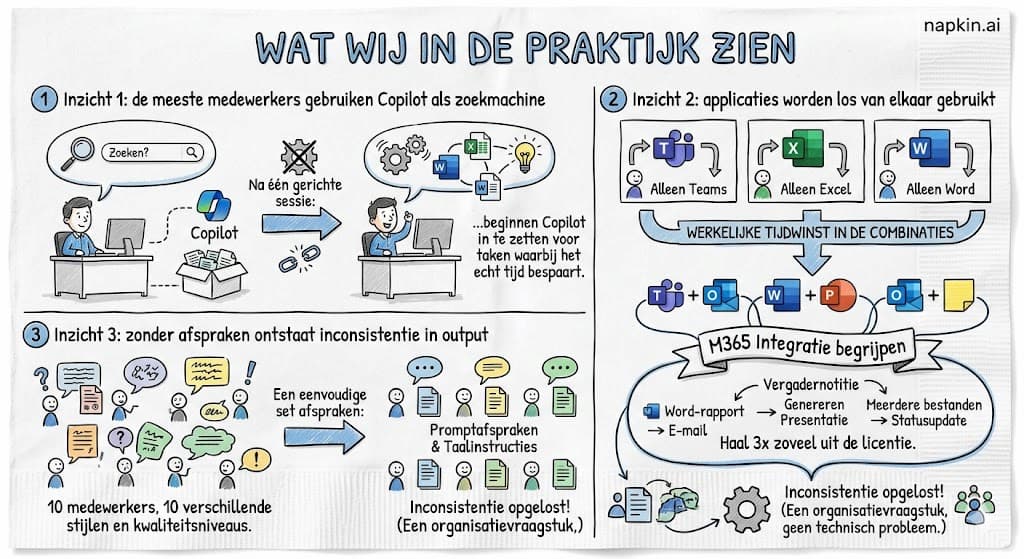
Inzicht 1: de meeste medewerkers gebruiken Copilot als zoekmachine
In onze trainingen zien we dat het merendeel van de deelnemers Copilot inzet voor simpele opzoekvragen — terwijl de kracht zit in het koppelen van bestanden, het automatiseren van terugkerende taken en het samenvoegen van informatie uit meerdere bronnen. Na één gerichte sessie verandert dat patroon direct: medewerkers beginnen Copilot in te zetten voor taken waarbij het echt tijd bespaart.
Inzicht 2: applicaties worden los van elkaar gebruikt
Teams zet Copilot in Teams in. Finance gebruikt het in Excel. Marketing in Word. Maar de werkelijke tijdwinst zit in de combinaties: een presentatie genereren op basis van een Word-rapport, een e-mail opstellen op basis van een vergadernotitie, een statusupdate bouwen uit meerdere bestanden. Wie de M365-integratie begrijpt, haalt drie keer zoveel uit de licentie.
Inzicht 3: zonder afspraken ontstaat inconsistentie in output
Wanneer tien medewerkers Copilot gebruiken zonder gedeelde instructies of standaarden, produceren ze tien verschillende stijlen en kwaliteitsniveaus. Klantteksten, rapportages, presentaties — ze gaan allemaal een eigen richting op. Een eenvoudige set gedeelde promptafspraken en taalinstructies lost dit op. Dat is een organisatievraagstuk, geen technisch probleem.
Hoe wij dit aanpakken
Bij AI Personeelstraining werken we met medewerkers aan Microsoft Copilot vanuit hun eigen werkplek: hun eigen bestanden, hun eigen inbox, hun eigen terugkerende taken. We beginnen met een inventarisatie van welke M365-applicaties het team dagelijks gebruikt en waar de meeste tijd verloren gaat aan herhaalbaar werk.
In de training leren deelnemers niet alleen de functies, maar ook hoe ze Copilot instrueren zodat de output direct bruikbaar is. We behandelen de PERFECT-promptformule — een eigen raamwerk van AIP — om medewerkers te leren hoe ze context, rol en resultaat meegeven aan elke vraag.
Voor organisaties die Copilot op bredere schaal willen inzetten, koppelen we de training aan het AIP Duurzame AI Kompas: een implementatieraamwerk langs vier assen — organisatie, maatschappij, technologie en mens — dat zorgt voor verantwoord gebruik in lijn met de EU AI Act. Bekijk ook onze AI-trainingen voor bedrijven voor een compleet overzicht.
Vrijblijvend meer informatie
Tot slot
Microsoft Copilot is pas waardevol als medewerkers weten wat er mogelijk is én hoe ze het moeten instrueren. De vijftien tips in dit artikel zijn een goed startpunt, maar de echte tijdwinst zit in het structureel toepassen ervan — niet als losse trucjes, maar als nieuwe werkgewoonten. Wil je weten welke functies het meest relevant zijn voor jouw team? Neem contact op voor een vrijblijvend gesprek.
Veelgestelde vragen over Microsoft Copilot in M365
Wat is het verschil tussen Copilot Chat en Copilot in Outlook of Teams?
Copilot Chat is de centrale interface waar je vrij kunt chatten, bestanden kunt koppelen en taken kunt automatiseren. Copilot in Outlook, Teams, Excel, Word en PowerPoint is specifiek geïntegreerd in die applicatie en heeft directe toegang tot de inhoud ervan — je inbox, je vergadernotulen, je spreadsheets. Samen vormen ze een doorlopend AI-systeem binnen M365.
Heb je een Microsoft 365 Copilot-licentie nodig voor al deze functies?
De meeste geavanceerde functies — waaronder agentmodus in Excel en Word, de =COPILOT()-formule en diepgaande e-mailanalyse in Outlook — vereisen een Microsoft 365 Copilot-licentie. Sommige basisfuncties zijn beschikbaar in standaard M365-abonnementen. Controleer bij je IT-afdeling welke licentie jouw organisatie heeft.
Is Microsoft Copilot veilig voor vertrouwelijke bedrijfsdocumenten?
Microsoft Copilot werkt binnen de beveiligingsperimeter van jouw Microsoft 365-omgeving. Jouw bedrijfsdata wordt niet gebruikt om AI-modellen te trainen en blijft binnen de afgesproken dataresidentiegrenzen. Toch is het verstandig om organisatiebreed beleid op te stellen over welke documenten je wel en niet met Copilot verwerkt — zeker in sectoren met strikte privacyregels.
Hoe lang duurt het voordat medewerkers Microsoft Copilot effectief gebruiken?
De basisfuncties zijn na een halve dag training direct toepasbaar. Structureel effectief gebruik — waarbij medewerkers Copilot integreren in hun dagelijkse werkroutine — duurt gemiddeld twee tot vier weken, mits er gerichte begeleiding en gedeelde afspraken zijn binnen het team.
Welke Microsoft Copilot-functie levert de meeste tijdwinst op?
Dat verschilt per functie en werkomgeving, maar in onze trainingen zien we dat de scheduled prompts in Copilot Chat en de vergadersamenvatting in Teams het snelst structurele tijdwinst opleveren. De =COPILOT()-formule in Excel is voor medewerkers die met klantdata werken een directe versnelling op analyse- en categorisatietaken.